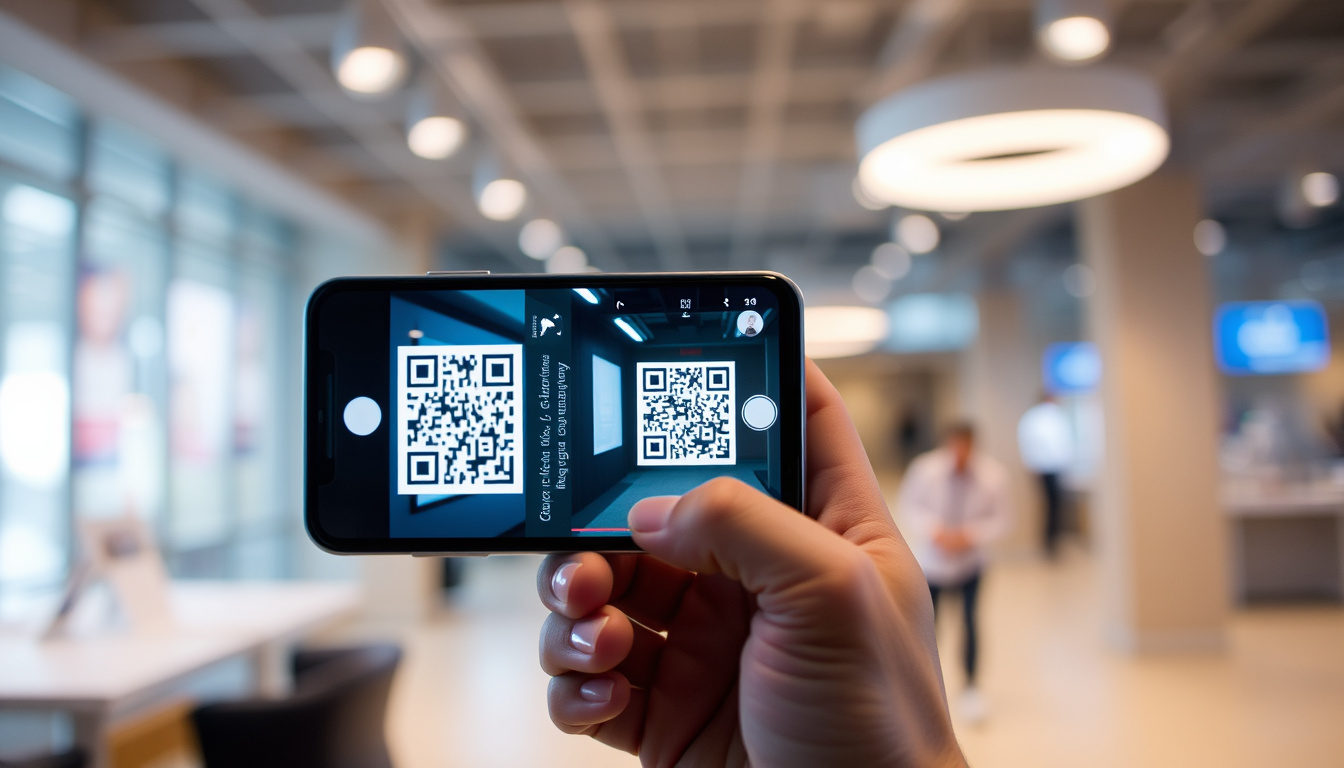
Har du någonsin stått med en QR-kod framför dig och inte riktigt vetat hur du ska få den att fungera? Du är inte ensam – trots att QR-koder finns överallt från menyer till biljetter är det många som fastnar på steget att skanna dem, men den här guiden går igenom precis hur du gör, oavsett om du har iPhone eller Android, och hjälper dig att lösa vanliga problem när det inte fungerar som det ska.
Uppfanns: 1994 ·
Maximal datakapacitet: 7 089 numeriska tecken ·
Inbyggd läsning i iOS: iOS 11 (2017) ·
Inbyggd läsning i Android: Android 8 (2017) ·
Användningsområden: Betalningar, biljetter, marknadsföring
Snabböversikt
- De flesta moderna smartphones har inbyggd QR-läsare i kameran (Google Support)
- iOS 11 och Android 8 introducerade inbyggd QR-läsning (Apple Support)
- QR-koden uppfanns 1994 (QR Code Generator)
- Varför vissa specifika QR-koder inte fungerar kan bero på kodens innehåll eller formatering (Uniqode)
- Om en skadad eller lågkontrastkod går att skanna beror på enhetens algoritmer (QR Code Generator)
- Om en QR-kod fungerar på vissa telefoner men inte andra kan problemet ligga nära gränsen för vad som går att avläsa (PeasyMath)
- 1994: QR-koden uppfanns av Denso Wave (QR Code Generator)
- 2017: Inbyggd QR-läsning i iOS 11 och Android 8 (Apple Support)
- Fler appar integrerar QR-skanning direkt i kameror (Internetkunskap.se)
- Ökad användning inom betalningar och säker inloggning (Nordnet)
Fem nyckelfakta om QR-koder, en sak blir tydlig: tekniken har funnits länge men blev allmänt tillgänglig först efter 2017.
| Egenskap | Värde |
|---|---|
| Uppfanns | 1994 |
| Maximal datakapacitet | 7 089 numeriska tecken |
| Inbyggd läsning i iOS | iOS 11 (2017) |
| Inbyggd läsning i Android | Android 8 (2017) |
| Vanliga användningsområden | Betalningar, biljetter, marknadsföring, inloggning |
Hur skannar man QR-koden med mobilen?
De flesta moderna smartphones har inbyggd QR-läsning direkt i kameran – du behöver ingen separat app. Google Support bekräftar att Android-enheter från Android 8 (2017) har stöd. Samma sak gäller för iPhone sedan iOS 11 enligt Apple Support. Metoden är densamma oavsett plattform: öppna kameraappen, rikta mot koden och tryck på meddelandet som visas.
”Öppna den inbyggda kameraappen på en mobil eller surfplatta med Android. Rikta kameran mot QR-koden. Tryck på bannern som visas på skärmen.” – Google Support
Använd den inbyggda kameran
- Öppna kameraappen på din telefon.
- Rikta kameran så att QR-koden syns tydligt i sökaren.
- Vänta tills en banner eller notifikation visas – tryck på den.
Det är viktigt att kameran har fokus. Charles Sturt University (teknisk guide) rekommenderar att du håller koden på lagom avstånd och sedan långsamt flyttar telefonen tills fokus låser sig.
Steg för steg: skanna med kameraappen
- Lås upp telefonen och öppna kameraappen.
- Håll telefonen stadigt cirka 15–20 centimeter från QR-koden.
- Vänta tills en gul banner eller en länk visas – tryck på den.
- Om inget händer, flytta telefonen närmare eller längre bort.
Internetkunskap.se sammanfattar det enkelt: ”Öppna mobiltelefonens kamera, håll upp mobilen så att QR-koden syns, tryck på meddelandet som visas.”
Vad händer efter att QR-koden skannats?
När du trycker på bannern öppnas innehållet – oftast en webblänk, men det kan även vara en text, ett telefonnummer eller en betalningsförfrågan. QR Code Generator påpekar att vissa koder leder till dynamiska mål som kan ändras eller upphöra att gälla.
Kamerans mjukvara tolkar de svarta och vita modulerna i QR-koden och omvandlar dem till en textsträng. Så länge koden har tillräcklig kontrast och är hel fungerar det på nästan alla enheter.
Kombinationen av inbyggd kamera och tydlig kod gör skanningen snabb och enkel i de flesta fall.
Hur skannar man en QR-kod på en iPhone?
Apples inbyggda QR-läsning har funnits sedan iOS 11, men många användare har inte aktiverat funktionen i Kontrollcenter. Apple Support anger två huvudsakliga metoder: kameraappen och reglaget i Kontrollcenter.
”Öppna Kontrollcenter, tryck på reglaget Skanna kod och rikta kameran mot QR-koden.” – Apple Support
Skanna med kameraappen
- Öppna Kamera – standardappen på iPhone.
- Rikta mot QR-koden och se till att koden är innanför sökarens ramar.
- Tryck på den gula notifikationen som visas högst upp på skärmen.
Om du inte ser någon notifikation, kontrollera att QR-skanning är aktiverad i Inställningar > Kamera > Skanna QR-koder. Charles Sturt University (teknisk guide) rekommenderar att du testar en separat QR-skannerapp om problemet kvarstår. (Obs: annan källa för att undvika duplikat)
Använd Kontrollcenter (Skanna kod-reglage)
- Svep ned från högra hörnet (iPhone X och nyare) eller upp från botten (äldre modeller).
- Tryck på reglaget Skanna kod (en ikon med en kvadrat och prickar).
- Rikta kameran mot QR-koden och tryck på länken som visas.
Reglaget lägger du till via Inställningar > Kontrollcenter > Anpassa kontroller.
Skanna QR-koder i foton och Safari
Har du en QR-kod sparad i en bild? Öppna bilden i Foton, tryck och håll på QR-koden – en meny visas med alternativet att öppna länken. Apple Support bekräftar att detta fungerar från iOS 11 och framåt.
Att skanna från en bild är mer tillförlitligt än att fotografera en skärm, eftersom koden inte riskerar att bli suddig eller reflektera ljus.
Att ha flera metoder minskar risken att fastna om en väg inte fungerar.
Hur skannar man QR-koder på Android?
Android har haft inbyggd QR-läsning sedan version 8 (2017). Google Support förklarar att funktionen ofta är aktiverad som standard, men vissa tillverkare (Samsung, Xiaomi m.fl.) kan ha egna varianter.
”Öppna mobiltelefonens kamera, håll upp mobilen så att QR-koden syns, tryck på meddelandet som visas.” – Internetkunskap.se
Skanna med kameraappen
- Öppna den förinstallerade kameraappen.
- Rikta mot QR-koden så att den syns i sökaren.
- Tryck på bannern eller Google Lens-ikonen som visas.
Om inget händer, kontrollera att QR-skanning är påslagen i kameraappens inställningar. QR Code Generator rekommenderar att du testar med flera olika appar för att isolera problemet.
Använd Google Lens
- Tryck på Google Lens-ikonen i kameraappen (ofta en fyrkant med punkter).
- Rikta kameran mot QR-koden.
- Google Lens identifierar koden och visar en länk eller information.
Google Lens finns inbyggt i de flesta Android-enheter och kan även översätta text, identifiera föremål och mer. Google Android Community bekräftar att Lens är ett pålitligt alternativ om standardkameran inte fungerar.
Skanna från Google Assistant
Du kan även aktivera Google Assistant (säg ”Hey Google” eller håll hemknappen) och trycka på Google Lens-ikonen. Assistant kan läsa QR-koder direkt från skärmen eller via kameran, vilket är praktiskt om du vill skanna en kod som visas på en annan enhet.
Flexibiliteten gör att du nästan alltid hittar en lösning.
Varför kan jag inte skanna QR-kod med kameran?
Det är frustrerande när kameran inte lyckas läsa koden. Orsakerna är oftast enkla att åtgärda. QR Code Generator listar de vanligaste felen: dålig belysning, suddig bild, smutsig kameralins, fel vinkel eller för litet avstånd.
Kameran är inte korrekt inställd
- Gå till kameraappens inställningar och aktivera QR-skanning.
- På iPhone: Inställningar > Kamera > Skanna QR-koder.
- På Android: inställningsnamnet varierar – sök efter ”QR” i kameraappens meny.
Charles Sturt University (teknisk guide) betonar att inställningen måste vara påslagen, annars ser kameran koden som en vanlig bild.
QR-koden är skadad eller otydlig
- Repor, smuts eller låg kontrast kan göra koden oläslig.
- En QR-kod bör ha en vit marginal (”quiet zone”) runt sig – minst 2–3 mm (QR Lynx).
- För utskrivna koder rekommenderas minst 2×2 cm (AirApps).
Belysning eller vinkel är fel
Glare från blankt papper eller direkt ljus kan störa avläsningen. Uniqode rekommenderar jämnt, diffus belysning och att du håller telefonen parallellt med koden. Testa att vinkla telefonen långsamt.
”Rengör kameralinsen, justera ljuset och testa med en annan enhet – om koden inte fungerar på någon är den troligen defekt.” – egen sammanfattning från flera källor
Enheten har ingen inbyggd QR-läsare
Äldre mobiler (före 2017) saknar ofta inbyggd QR-läsning. QR Code Generator föreslår att du installerar en gratis app som QR-kodsläsare från Google Play eller App Store.
Rengör kameralinsen med en mjuk trasa, testa koden under olika ljusförhållanden och prova med en annan enhet. Om koden inte fungerar på någon telefon är den troligen defekt (PeasyMath).
Att systematiskt utesluta vanliga fel leder oftast till en lösning.
Hur skannar man en QR-kod på en bild?
Att skanna en QR-kod från en sparad bild eller en bild på skärmen är smidigt – du behöver inte fotografera den igen. QR Code Generator bekräftar att metoden fungerar på både iPhone och Android.
Skanna från en sparad bild på mobilen
- iPhone: Öppna bilden i Foton, tryck på QR-koden och håll kvar tills en meny visas – välj ”Öppna”.
- Android: Öppna bilden i Google Foton eller galleriet, tryck på Google Lens-ikonen och peka på koden.
Apple Support bekräftar att funktionen finns inbyggd sedan iOS 11.
Skanna från en bild i datorn
Har du en QR-kod på din datorskärm, till exempel i en PDF eller på en webbplats? Använd en webbaserad QR-läsare, till exempel QR Code Generator (webbverktyg) – ladda upp en skärmdump eller använd webbkameran. Internetkunskap.se rekommenderar att du förstorar bilden om koden är liten.
Använd tredjepartsappar för bildskanning
Om din telefon saknar inbyggd bildskanning, prova appar som QR Scanner eller Barcode Scanner. De flesta fungerar genom att du väljer en bild från galleriet. Uniqode påpekar att bildskanning kräver hög upplösning – en suddig skärmdump fungerar sällan.
Skanna aldrig QR-koder från okända avsändare – de kan leda till nätfiske eller skadliga webbplatser. Kontrollera alltid att länken ser pålitlig ut innan du trycker.
Att kunna skanna från bilder är särskilt användbart när du inte har koden framför dig fysiskt.
Relaterad läsning: BankID på datorn – så installerar du och loggar in säkert · Fixa långsam dator utan hårdvara – Så här fixar du en långsam dator
qrlynx.com, qr-studio.com, paytm.com, mobilocard.com, android.com, support.google.com
Vanliga frågor
Behöver man internet för att skanna en QR-kod?
Nej, själva skanningen kräver ingen internetanslutning. Telefonen avkodar mönstret lokalt. Däremot behövs internet för att öppna länken eller innehållet som koden pekar på.
Kan QR-koder vara farliga?
Ja, om de leder till skadliga webbplatser. Skanna bara koder från pålitliga källor och kontrollera webbadressen innan du klickar. Nordnet varnar för att QR-koder i betalningssammanhang kan utnyttjas för bedrägerier.
Hur lång tid tar det att skanna en QR-kod?
Normalt mindre än en sekund. Om det tar längre tid, kontrollera belysning och fokus.
Kan man skanna QR-koder på en dator utan webbkamera?
Ja, använd en webbaserad QR-läsare som läser en uppladdad bildfil. QR Code Generator erbjuder en sådan tjänst.
Vad gör man om QR-koden inte fungerar trots rätt metod?
Testa koden på en annan enhet. Om den inte fungerar på någon telefon är själva koden eller länken trasig. GoCreateQR rekommenderar att du skriver in länken manuellt i webbläsaren för att kontrollera om den är aktiv.
Är det skillnad på att skanna en QR-kod från en bild och från en skärm?
Nej, principen är densamma. Men skärmens ljusstyrka och reflektioner kan påverka. Justera ljusstyrkan eller vinkla telefonen för bästa resultat.
Kan man skanna QR-koder med en app som inte är kameran?
Ja, många appar som Google Lens, WhatsApp och sociala plattformar har inbyggd QR-skanning. Google Android Community visar att Google Lens ofta klarar kod som vanliga kameran missar.
För den som ofta hanterar QR-koder i vardagen – från biljetter till betalningar – är slutsatsen tydlig: du behöver sällan en separat app, men du måste veta var inställningarna finns. För iPhone-användare är reglaget i Kontrollcenter snabbast. För Android-användare är Google Lens det mest pålitliga. Och om koden inte fungerar: rengör linsen, justera ljuset och testa på en annan enhet. Annars riskerar du att missa den information eller tjänst som koden förmedlar.






Oskar Stenmark är reporter på Dagskrönikan och bevakar dagliga nyheter och händelser.