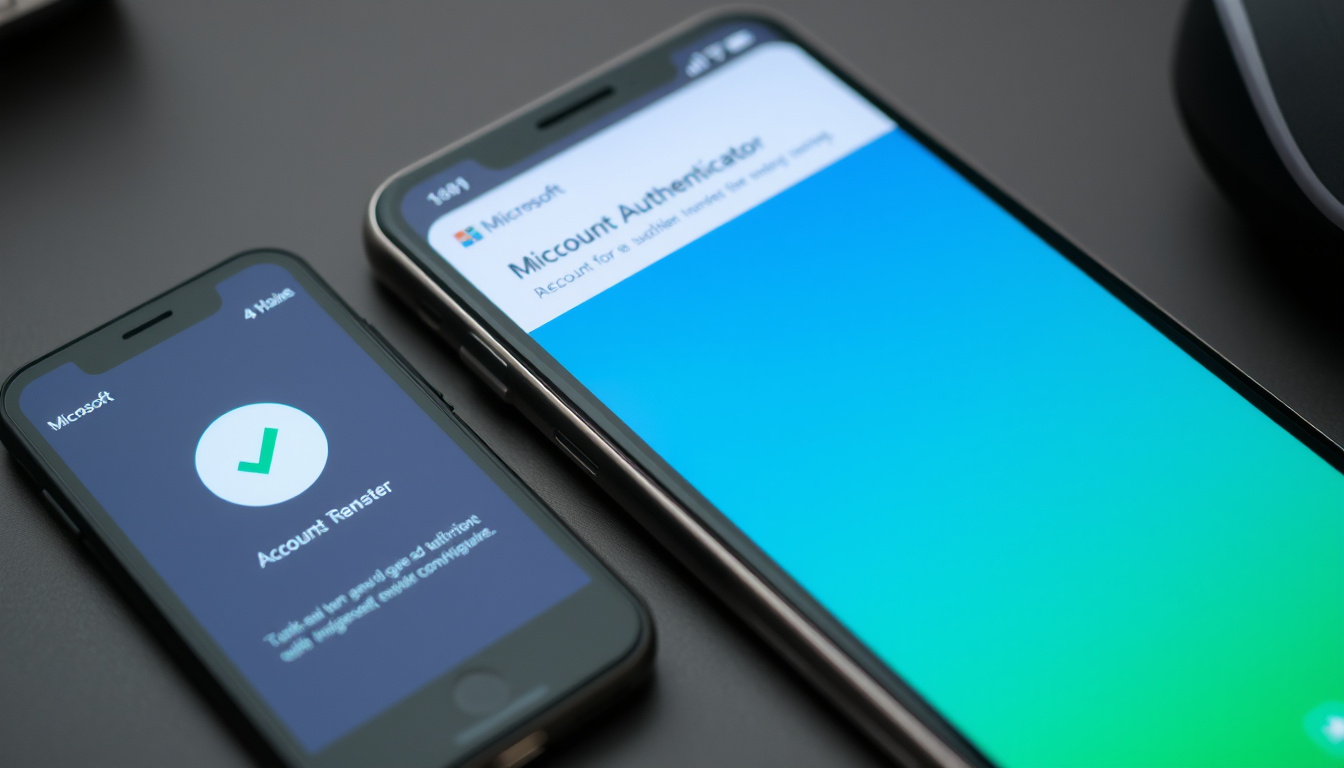
Att byta till en ny telefon är alltid en blandning av förväntan och tekniska bekymmer. En av de saker som ofta ställer till det är Microsoft Authenticator – appen som skyddar dina konton med tvåfaktorsautentisering. Utan rätt förberedelser riskerar du att bli utlåst från allt från e-post till arbetskonton. Här går vi igenom hur du smidigt flyttar Authenticator till nya enheten, med officiella steg från Microsoft.
Konton som stöds: Personliga, arbets- och skolkonton · Säkerhetskopieringskrav: Inloggning med personligt Microsoft-konto · Återställningskod: 8 siffror (genereras vid första konfiguration) · Plattformar: iOS och Android · Säkerhet: Tvåfaktorsautentisering (2FA)
Snabböversikt
- Säkerhetskopiering kräver inloggning med Microsoft-konto (Microsoft Support)
- Återställning sker via samma konto på nya enheten (Microsoft Learn)
- Exakt synkroniseringstid mellan enheter varierar
- Vissa företagskonton kan ha egna regler
- Säkerhetskopiering måste aktiveras på gamla enheten innan byte
- Återställning kan göras direkt efter installation på nya telefonen
- Utan backup måste du registrera varje konto manuellt (Microsoft Learn Q&A)
- För arbetskonton kontakta IT-avdelningen (Microsoft Learn Q&A)
Här är en snabb referens över appens viktigaste egenskaper och krav.
| Egenskap | Värde |
|---|---|
| App-namn | Microsoft Authenticator |
| Plattformar | iOS och Android |
| Krav för backup (iOS) | iCloud Drive aktiverat (Microsoft Support) |
| Krav för backup (Android) | Cloud Backup i inställningarna (Microsoft Learn) |
| Backup innehåller | Kontonamn, ej inloggningsuppgifter |
| Återställningskod | 8 siffror |
| Cross-plattform backup | Nej – fungerar bara inom samma OS (Microsoft Support) |
| Stöd för flera enheter | Ja, men synkronisering via backup |
Mönstret är tydligt: förberedelser på den gamla enheten avgör om bytet blir smidigt eller tidskrävande.
Hur flyttar jag Microsoft Authenticator till ny telefon?
Förberedelser innan du byter telefon
- Se till att du har ditt Microsoft-konto (personligt) till hands. Du kommer att logga in med det på nya telefonen. (Microsoft Learn)
- På iPhone: aktivera iCloud Drive och iCloud Keychain i Inställningar → [ditt namn] → iCloud. (Microsoft Learn)
- På Android: öppna Authenticator, gå till Inställningar och slå på Cloud Backup. (Microsoft Learn)
Aktivera säkerhetskopiering i appen
Redan på din gamla telefon: öppna Microsoft Authenticator, tryck på menyknappen (tre punkter) och välj Inställningar. Under Säkerhetskopiering anger du ditt Microsoft-konto. Bekräfta att du vill spara en kopia. (Microsoft Support)
Återställ konton på den nya telefonen
- Ladda ner Microsoft Authenticator från App Store (iOS) eller Google Play (Android).
- Öppna appen – välj Begin recovery eller Restore from backup (beroende på version). (Intels support)
- Logga in med samma Microsoft-konto som du använde för backupen.
- Dina konton dyker upp efter några sekunder. Verifiera varje konto genom att godkänna testmeddelandet. (Microsoft Learn Q&A)
Vad detta betyder: säkerhetskopian gör byte till ny telefon till en process på några minuter, inte timmar.
Hur får jag tillbaka min Microsoft-autentisering på min nya telefon?
Använda återställningskod
När du först konfigurerade Microsoft Authenticator på din gamla telefon genererades en unik återställningskod på 8 siffror. Denna kod visas under Inställningar → Återställningskod – spara den på ett säkert ställe. På den nya telefonen väljer du Ange återställningskod istället för att logga in. (Microsoft Support)
Återställning via säkerhetskopia
Om du redan har aktiverat säkerhetskopiering (se föregående avsnitt) är det bara att logga in med ditt Microsoft-konto på nya telefonen. Appen frågar om du vill återställa från backup – tryck ja. (Microsoft Learn)
Kontakta support om du saknar backup
Om du varken har backup eller återställningskod måste du registrera varje konto på nytt. För personliga konton (Outlook, OneDrive) kan du logga in på webben och inaktivera tvåfaktorsautentisering, sedan lägga till kontot i appen med QR-kod. För arbets- eller skolkonton – kontakta din IT-avdelning, de kan återställa din autentiseringsinställning. (Microsoft Support)
Implikationen: utan backup eller kod blir återställningen en manuell process per konto.
Hur loggar jag in på Microsoft Authenticator på en ny telefon?
Ladda ner appen från officiell butik
Öppna App Store (iPhone) eller Google Play (Android) och sök efter ”Microsoft Authenticator”. Installera appen – den är gratis. Öppna den och välj Kom igång.
Logga in med ditt Microsoft-konto
Tryck på Logga in och ange ditt personliga Microsoft-konto (som slutar på @outlook.com, @hotmail.com eller egen domän med Microsoft-konto). Om du bara tänker använda appen för lokala konton (t.ex. GitHub, Amazon) behöver du inte logga in – men då förlorar du möjligheten till säkerhetskopiering. (Microsoft Learn)
Lägg till konton manuellt eller via QR-kod
För varje tjänst du vill skydda (Google, Facebook, Dropbox etc.) går du till den tjänstens säkerhetsinställningar, väljer tvåfaktorsautentisering och skannar QR-koden med Authenticator. Företagskonton kräver ofta att du också godkänner en push-avisering från din administratör. (Microsoft Support)
Vad detta innebär: inloggning på ny telefon kräver antingen backup eller manuell registrering av varje konto.
Kan man ha Authenticator på flera enheter?
Säkerhetskopiering möjliggör användning på flera enheter
Ja – du kan installera Microsoft Authenticator på både din telefon och surfplatta. Om du aktiverar säkerhetskopiering på en enhet och loggar in med samma konto på en annan, kopieras kontonamnen över. (Microsoft Learn)
Synkronisering sker via Microsoft-konto
Synkroniseringen är inte omedelbar – den sker när du öppnar appen och loggar in. Om du lägger till ett nytt konto på en telefon måste du göra samma sak på den andra om du inte kör backup. (Microsoft Support)
Varje enhet får en separat konfiguration
Tänk på att vissa företagskonton kan ha policyer som begränsar antalet enheter. Du kan behöva godkänna varje ny enhet via IT-avdelningen. (Microsoft Learn)
Mönstret: flera enheter stöds, men synkronisering är manuell och företagskonton kan ha begränsningar.
Vad händer med min Microsoft-autentiseringsfunktion om jag får en ny telefon?
Om du har aktiverat säkerhetskopiering
Alla dina kontonamn överförs automatiskt när du loggar in på nya telefonen. Du behöver bara verifiera varje konto en gång. (Microsoft Support)
Om du inte har säkerhetskopierat
Utan backup förlorar du åtkomst till alla konton i Authenticator när du lämnar den gamla telefonen. Du måste gå in på varje webbtjänst, inaktivera tvåfaktorsautentisering och aktivera den på nytt med den nya telefonen. (Microsoft Learn)
Åtkomst till dina konton efter byte
Microsoft rekommenderar att du alltid har en återställningsmetod – antingen en utskriven återställningskod, en reservtelefon eller en alternativ e-postadress. Utan detta kan du bli permanent utlåst. (Microsoft Support)
Konsekvensen: användare utan backup eller reservmetod riskerar utestängning från alla 2FA-skyddade konton.
Bekräftade fakta
- Säkerhetskopiering kräver inloggning med Microsoft-konto (Microsoft Support)
- Återställningskod är enda sättet utan backup
- Backup fungerar inte mellan iOS och Android (Microsoft Support)
- På iPhone krävs iCloud Drive och iCloud Keychain (Microsoft Learn)
Vad som är oklart
- Exakt hur lång tid synkroniseringen tar mellan enheter
- Om företagskonton har ytterligare begränsningar – kontakta din IT-avdelning
”Du kan säkerhetskopiera dina konton i Microsoft Authenticator till ditt personliga Microsoft-konto.”
– Microsoft Support (Källa)
”På iPhone måste iCloud Drive och iCloud Keychain vara aktiverade för att återställning ska fungera.”
– Microsoft Learn (Källa)
För svenska användare som byter telefon är budskapet tydligt: aktivera säkerhetskopiering innan du lämnar den gamla enheten. Utan backup blir flytten en manuell process där varje konto måste återställas separat – tidskrävande och riskabelt. För den som har backup redo är bytet gjort på några minuter.
Relaterad läsning
support.microsoft.com, techcommunity.microsoft.com, support.microsoft.com, cloudcoffee.ch, youtube.com, learn.microsoft.com, learn.microsoft.com
Vanliga frågor
Kan jag använda Microsoft Authenticator på en iPad?
Ja, appen finns för iPad och fungerar på samma sätt som på iPhone. Säkerhetskopiering kräver dock att iCloud Drive är aktiverat på iPadens iCloud-inställningar.
Behöver jag internet för att återställa konton?
Ja – återställning via backup kräver en internetanslutning för att hämta data från Microsofts servrar. Manuell inmatning av QR-kod fungerar offline.
Vad gör jag om jag tappat bort båda telefonerna?
Kontakta Microsoft Support och varje enskild tjänst för att återställa din tvåfaktorsautentisering. Utan återställningskod eller backup blir det en lång process.
Hur lång tid tar det att återställa konton?
Med backup tar det 2–3 minuter. Utan backup kan det ta 15–30 minuter per konto beroende på tjänst.
Kan jag exportera konton från Microsoft Authenticator?
Nej, det finns ingen exportfunktion. Enda sättet att flytta konton är via säkerhetskopiering eller manuell QR-kod.
Fungerar Microsoft Authenticator utan Microsoft-konto?
Ja, du kan lägga till konton utan att logga in på ett Microsoft-konto. Men då förlorar du möjligheten att säkerhetskopiera och återställa.
Varför synkroniseras inte mina konton mellan enheter?
Synkronisering sker endast när du loggar in på samma Microsoft-konto på båda enheter och har aktiverat Cloud Backup. Det är inte en live-synk.
Relaterade artiklar







Oskar Stenmark är reporter på Dagskrönikan och bevakar dagliga nyheter och händelser.